0.このデモについて
- 架空のデータだけが入っています。会社名・現場名・メッセージはすべてサンプルです。
- 実在の会社名・住所・写真・書類は入力しないでください。操作の確認だけにお使いください。
- ログインは不要です。開いた時点で「事務・原田(管理者)」として操作できます。
- この説明書に載せている画面写真は、すべてこのデモを実際に操作して撮ったものです。同じ手順を踏めば同じ画面になります。
このデモで 承認して送信 を押しても、実際にメッセージが送られることはありません。画面上で状態が変わるだけです。
1.画面の地図
左に「メニュー」、右に画面が出ます。日常業務で使うのは、上から2つ目の 受信箱 がほとんどです。
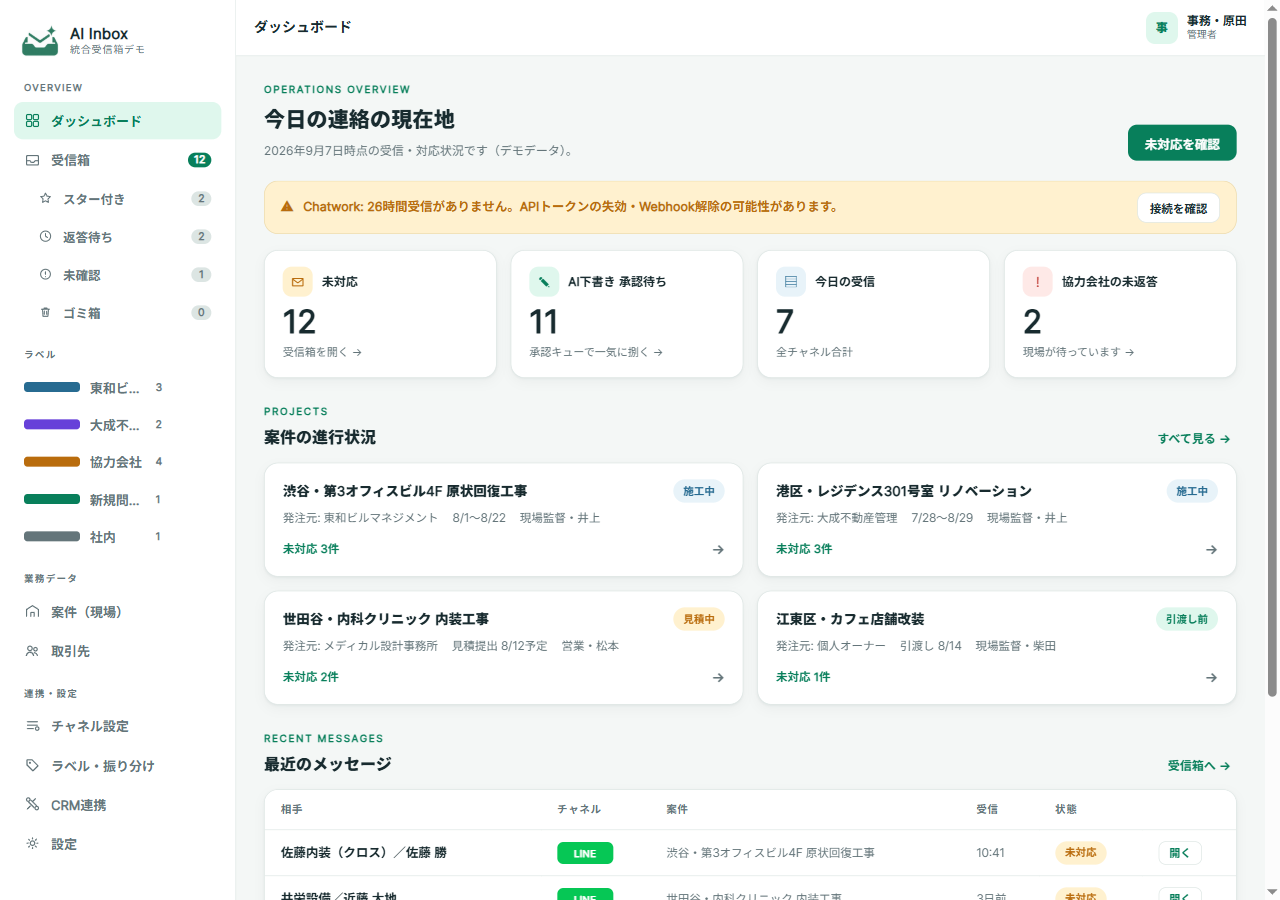
- 左メニュー
- ダッシュボード … 未対応・承認待ち・今日の受信・未返答の件数、案件の進行状況
- 受信箱 … 全チャネルのやり取りが1本に並ぶ一覧(横の数字=未対応の件数)
- スター付き / 返答待ち / 未確認 / ゴミ箱 … 受信箱の絞り込み
- ラベル … 取引先・相手種別ごとの絞り込み(未対応の件数つき)
- 案件(現場) / 取引先 … 業務データの一覧
- チャネル設定 / ラベル・振り分け / CRM連携 / 設定 … 連携と設定
2.日常の流れ:届いた連絡に返す
相手がLINEでもメールでもChatworkでも、操作は同じです。受信箱で開いて、AIの下書きを確認し、承認して送ります。
届く全チャネルが1つの一覧に
→
開く相手・案件・添付が見える
→
AI下書き未送信のまま用意される
→
直す手直し/AI編集ボタン
→
承認して送信ここで初めて相手に届く
→
対応済みにする
2-1. 受信箱の一覧を見る
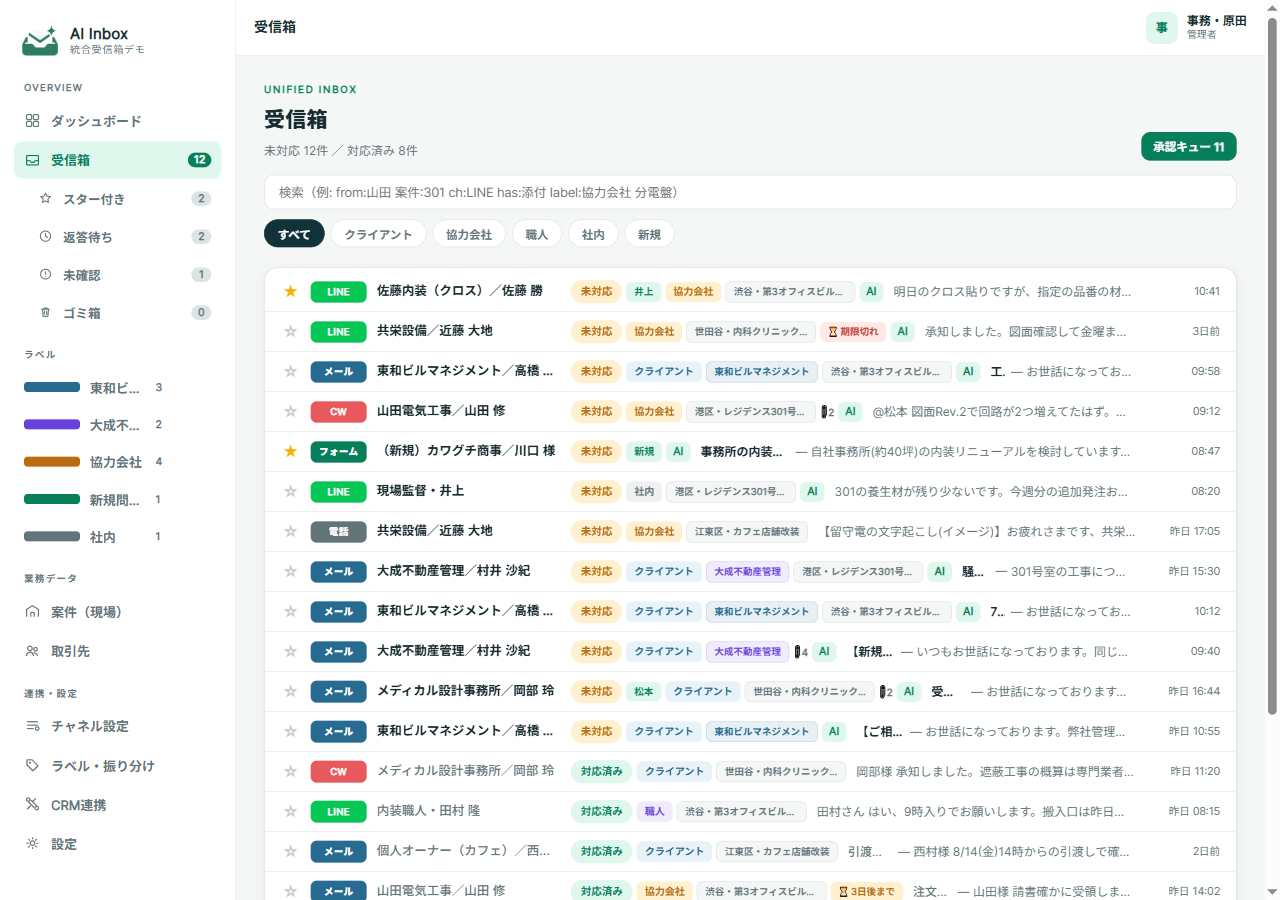
| # | どこを押す | 何が出る |
|---|---|---|
| 1 | 上のタブ すべて / クライアント / 協力会社 / 職人 / 社内 / 新規 | 相手の種別で一覧が絞られます |
| 2 | 行の左端の ☆ | スターが付き、左メニューの「スター付き」に入ります |
| 3 | 行のどこかを押す | そのやり取りが開きます(2-2へ) |
2-2. 開いて、AIの下書きを直して送る
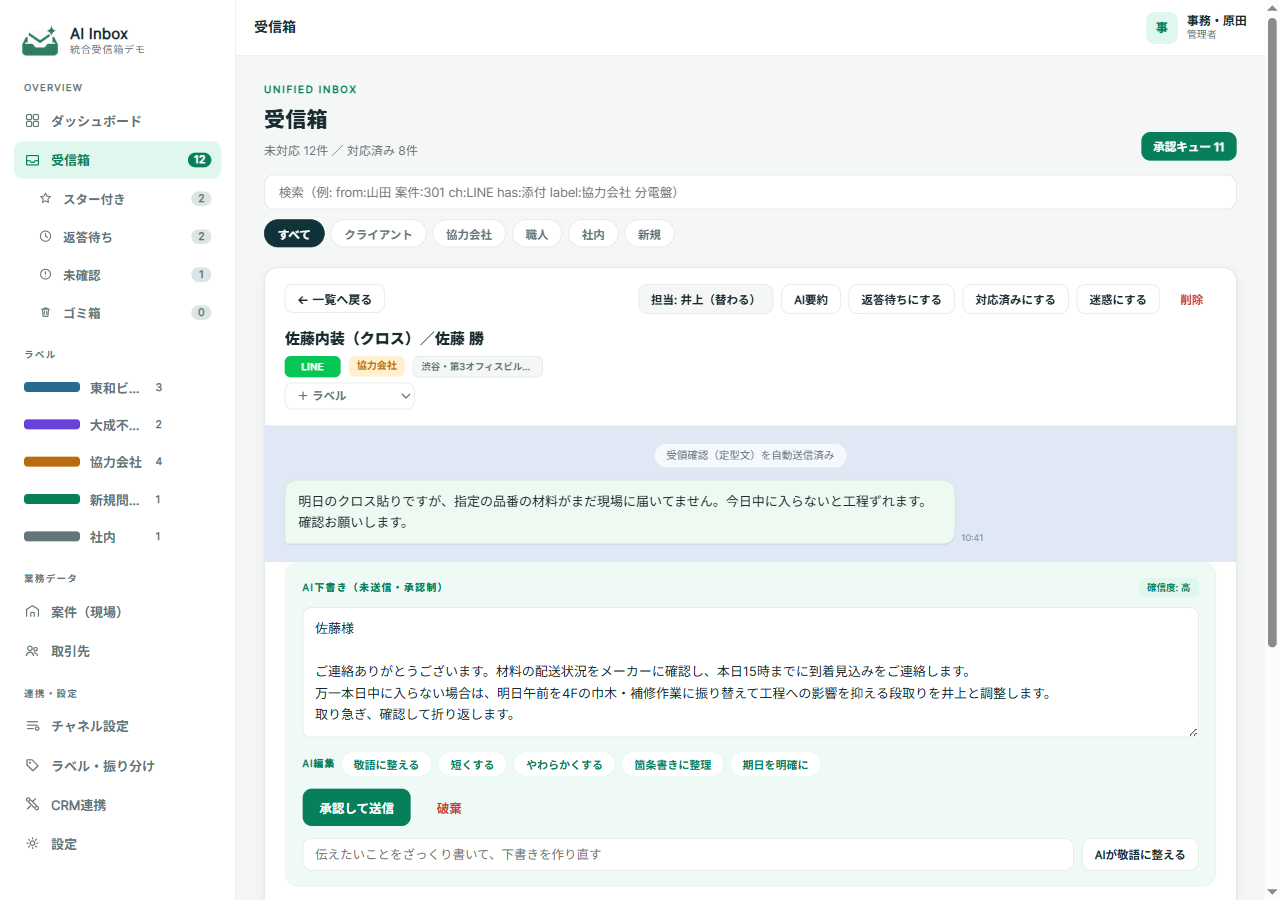
| # | どこを押す | 何が起きるか |
|---|---|---|
| 1 | 下書きの本文をそのまま書き換える | 普通の文章の欄なので、直接手直しできます |
| 2 | 敬語に整える / 短くする / やわらかくする / 箇条書きに整理 / 期日を明確に | その場で文体だけ変わります(内容は変えません) |
| 3 | 承認して送信 | ここで初めて相手に届きます。やり取りは「対応済み」になります |
| — | AI案を使わないときは 破棄 | 下書きが消え、自分で書く欄だけが残ります |
| 4 | 自分で書くときは下の欄にざっくり書いて AIが敬語に整える | 「材料は明日届く。午前は別作業でお願い」→ 相手に出せる文面になります。スマホなら音声入力で話してもOK |
| 5 | 受領確認 / 本日中に回答 / 写真をお願い / 入り時間の確認 | よく使う短い返事を1押しで入れられます |
上の帯にある 担当: ◯◯(替わる) で担当者を変更、返答待ちにする で「相手の返事待ち」に、対応済みにする で一覧から片付きます。AI要約 は長いやり取りの要点をまとめます。
3.承認キューでまとめて捌く
1件ずつ開かなくても、AIの下書きが用意できているものだけを続けて処理できます。朝や昼休みに一気に片付ける使い方です。
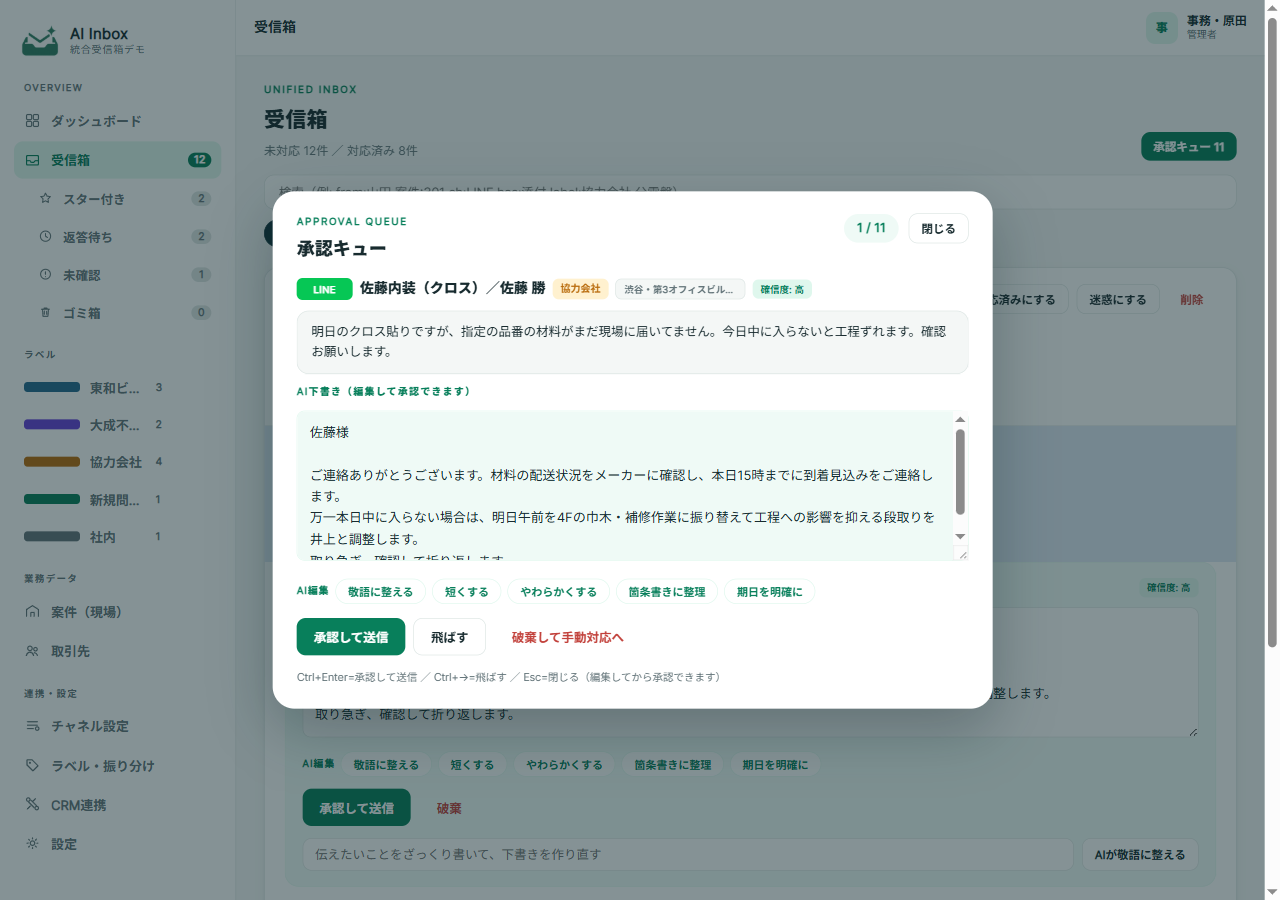
| 押す | キーボード | 何が起きるか |
|---|---|---|
| 承認して送信 | Ctrl+Enter | この下書きを送り、次の1件へ進みます |
| 飛ばす | Ctrl+→ | 判断を保留して次へ(キューには残ります) |
| 破棄して手動対応へ | — | AI案を捨てて、自分で書く扱いにします |
| 閉じる | Esc | 受信箱に戻ります |
相手に届くのは 承認して送信 を押したときだけです。AIが勝手に返信することはありません。
4.探す・絞り込む
- タブ:クライアント / 協力会社 / 職人 / 社内 / 新規 の5種別。
- ラベル:左メニューの取引先名(東和ビルマネジメント・大成不動産管理 など)を押すと、その相手のやり取りだけが出ます。
- 検索:上の検索欄。ふつうに言葉を入れるほか、次の書き方で絞れます。
| 書き方 | 意味 | 例 |
|---|---|---|
from: | 相手で絞る | from:山田 |
案件: | 現場・案件で絞る | 案件:301 |
ch: | チャネルで絞る | ch:LINE |
has: | 付いているもので絞る | has:添付 |
label: | ラベルで絞る | label:協力会社 |
左メニューの 返答待ち は「こちらが返して、相手の返事を待っているもの」、未確認 は「まだ誰も開いていないもの」です。
5.仕分けの設定(ラベル・振り分け)
Gmailのラベルと同じ考え方です。届いた連絡に自動でラベルが付くので、取引先ごとの滞留がすぐ分かります。
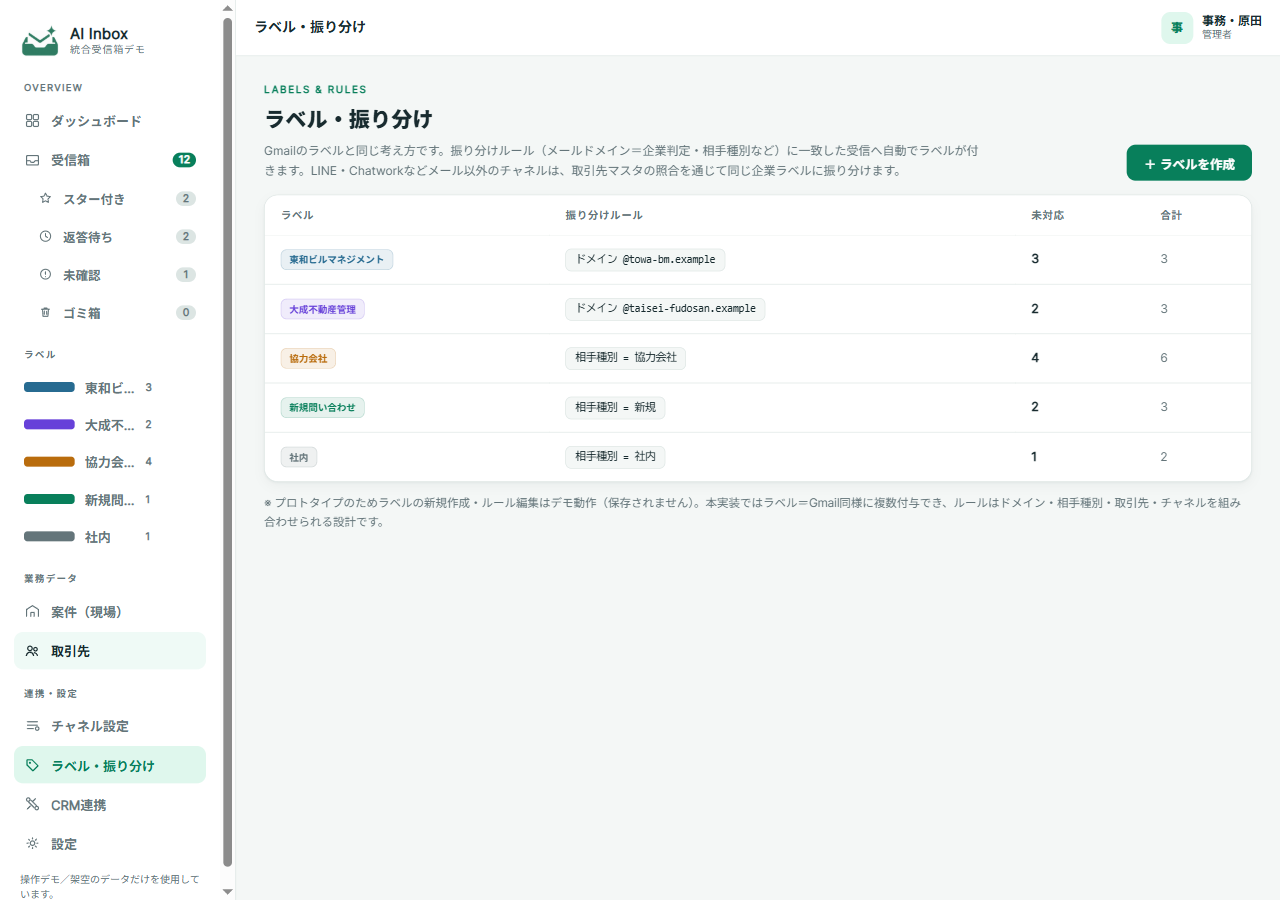
| ルールの種類 | 書き方の例 | 結果 |
|---|---|---|
| メールのドメイン | ドメイン @towa-bm.example | その会社からのメールに「東和ビルマネジメント」ラベル |
| 相手の種別 | 相手種別=協力会社 | 協力会社からの連絡すべてに「協力会社」ラベル |
ラベルは1つのやり取りに複数付けられます(例:「東和ビルマネジメント」+「協力会社」)。デモでは新規作成・編集は見た目だけの動作で、保存されません。
6.つながっているもの(チャネル・CRM)
6-1. チャネル設定
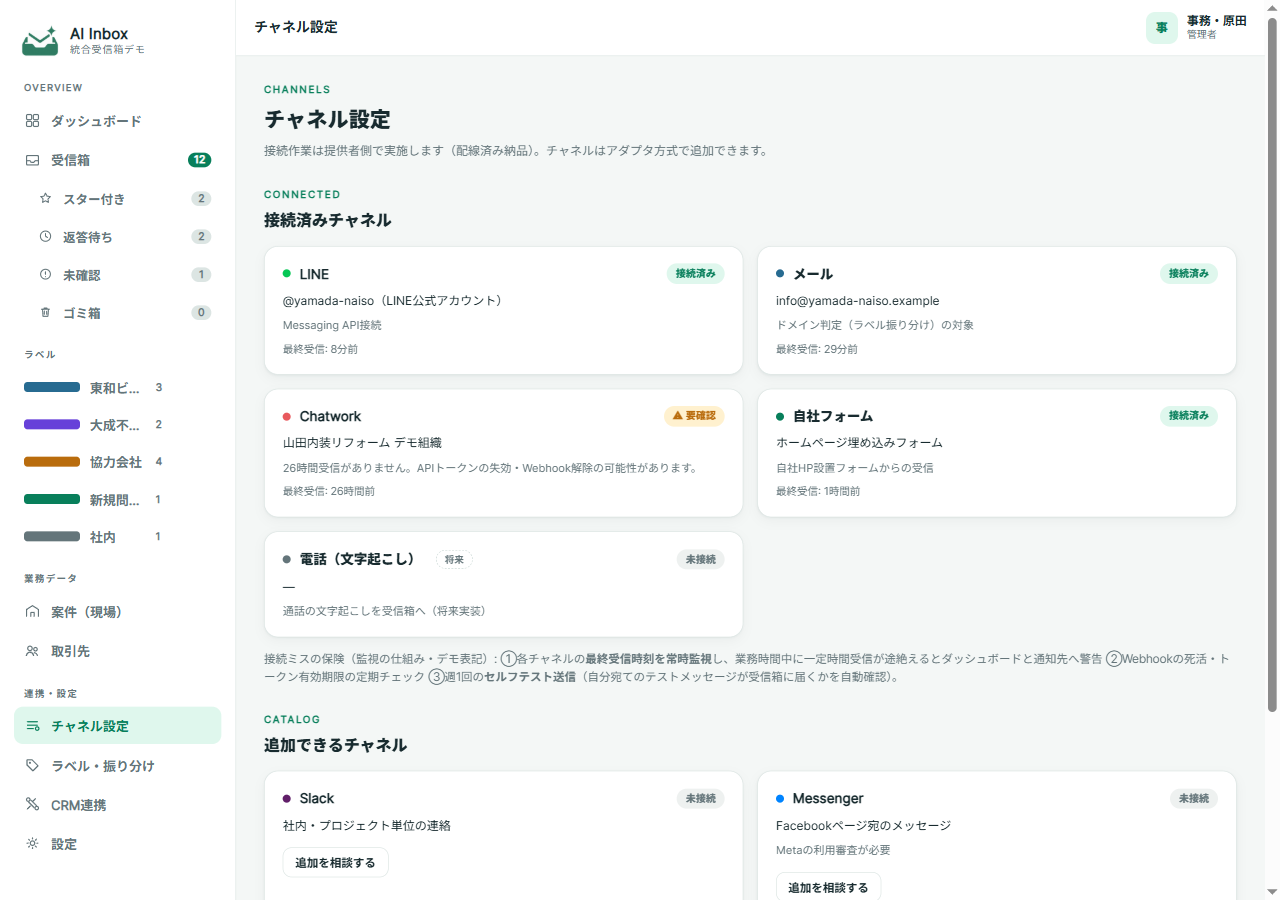
接続ミスに気づけるように、①各チャネルの最終受信時刻を常時監視して一定時間途絶えると警告 ②トークン有効期限の定期チェック ③週1回のセルフテスト送信(自分宛のテストが受信箱に届くかの自動確認)を行います。
6-2. CRM連携
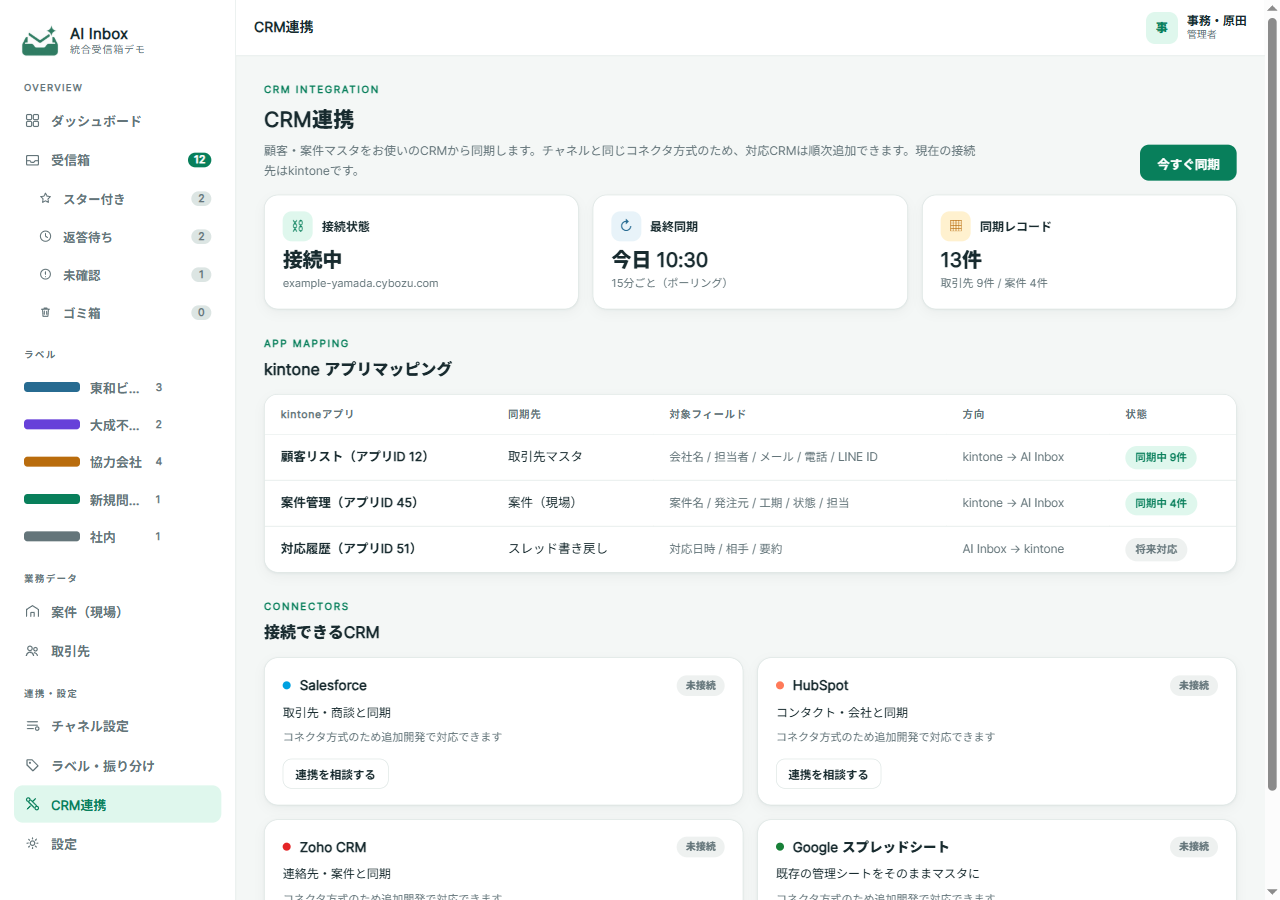
この画面はこれからの形を見せるための表示です。実際にCRMへ接続してデータを取り込む処理はまだ作っていません(接続情報をお預かりしてから着手します)。
7.言葉の説明
- チャネル
- 連絡の入口。LINE公式アカウント・メール・Chatwork・自社フォーム・電話(文字起こし)など。
- スレッド(やり取り)
- 1人の相手との一続きの会話。チャネルが違っても、同じ相手・同じ案件なら受信箱の中で並びます。
- AI下書き
- 届いた内容からAIが用意した返信案。未送信で、人が承認するまで相手には届きません。
- 確信度
- AIがその下書きにどれくらい自信があるか(高・中・低)。低いものほど、よく読んでから承認してください。
- 承認キュー
- AI下書きが用意できたやり取りだけを、1枚ずつめくって処理する画面。
- 受領確認(定型文)
- 連絡が届いた瞬間に「受け取りました」だけを自動で返す仕組み。内容のある返信は必ず人が承認します。
- ラベル
- 取引先・相手種別ごとの目印。ルールに一致した受信へ自動で付きます。1件に複数付けられます。
- 未対応/対応済み/返答待ち/未確認
- やり取りの状態。未対応=まだ返していない、返答待ち=こちらが返して相手待ち、未確認=まだ誰も開いていない。
8.できないこと・準備中
- AIによる自動返信:行いません。受領確認の定型文以外は、必ず人が承認してから送ります。
- 個人LINEの取り込み:LINEの仕様上、個人アカウントのやり取りは接続できません。LINE公式アカウントへ移していただく必要があります(移行のお手伝いをします)。
- CRMとの実際の同期:画面はありますが、接続処理はこれからです(6-2)。
- 電話の文字起こし:準備中です。現在は留守電の内容を貼り付けたイメージ表示です。
- このデモでの送信:承認して送信 を押しても実際には送られません。画面上で状態が変わるだけです。